Oct
20
2011

iChat 6 (Lion) als Adium Ersatz?

Ich habe Adium jahrelang als meinen All-In-One Messenger verwendet, aber manchmal vermisse ich halt die Audio- und Videochat-Möglichkeiten.

Nachdem ich nun auf Mac OS X 10.7 (Lion) updatet habe, dachte ich mir ist ein guter Zeitpunkt, iChat 6 eine neue Chance zu gönnen. Überraschenderweise bietet iChat 6 schon recht viel, was Adium ausmacht:

  • Neu: Unterstützung für Yahoo! Messenger, sogar mit Audio- und Video-Funktionalität!
  • eine offene Schnittstelle für Protokolle, die Drittanbieter nutzen können
  • Facebook (mittels Jabber)
  • Jabber
  • GMail / GoogleTalk (Audio / Video nicht getestet, ging bis jetzt in iChat allerdings nicht)
  • AIM
  • ICQ (allerdings muss man einen AIM Account anlegen und den Server auf login.icq.com ändern und SSL deaktivieren)
  • Bonjour

Protokolle die ich in Adium verwendet habe, aber in iChat standardmässig fehlen:

  • Twitter (workaround: twitter.im – scheint zu funktionieren)
  • MSN (“Cocoon” Plugin, ist allerdings noch in einer sehr frühen Phase, aber scheint vielversprechend)
  • IRC (iChat 6 plugin ebenso in sehr frühem Stadium, allerdings konnte ich mich schon in einen Chatraum einloggen und chatten, allerdings fehlen noch einige wichtige Features)
  • Myspace (aber wer braucht das heute überhaupt noch? ;-) )

Im Moment sieht es so aus, als könnte ich wirklich Adium mit iChat 6 ersetzen, vorallem die Pluginschnittstelle lässt auf einiges hoffen. Positiv ist die Möglichkeit, Audio- und Videochats über Jabber, Yahoo! und AIM zu führen, das ist schon einiges.

Aug
04
2011

Tethering zwischen iPhone 3G und iPad 2 funktioniert

Wenn man ein iPhone 4 mit iOS 4.3 oder höher besitzt, dann ist die Sache einfach, weil Apple diesen Geräten einen Personal WLAN Hotspot spendiert hat um nahegelegene Geräte mit WLAN zu versorgen. Wenn man allerdings wie ich ein altes iPhone 3G, aber ein nagelneues iPad 2 besitzt, dann sieht die Sache anders aus.

Also was tun? Überraschenderweise war es viel einfacher als gedacht:

  1. Bluetooth am iPhone und am iPad aktivieren
  2. Auf dem iPad in den Bluetooth Einstellungen das iPhone auswählen und miteinander verbinden.
  3. Ich hatte das Tethering über Bluetooth bereits aktiviert, ansonsten wäre jetzt ein guter Zeitpunkt.
  4. Viel Spass mit dem mobilen Surfen auf dem iPad – das war’s!

Jun
19
2011

gEDA Open Source Electronic Design Automation
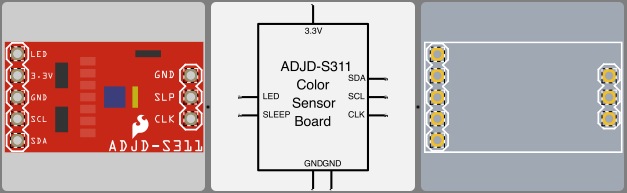
gEDA wird mittels macports installiert, das ist normalerweise problemlos, allerdings habe ich beim Installieren von xgsch2pcbbut eine Fehlermeldung erhalten (update-desktop-database missing). Nach etwas googlen habe ich herausgefunden, dass desktop-file-utils benötigt werden, aber nicht als Abhängigkeit in macports gelistet sind.

Abhilfe: desktop-file-utils zuerst installieren

Alle Installationsanweisungen der Reihe nach:

1
2
3
4
5
$ sudo port install desktop-file-utils
$ sudo port install geda-gaf
$ sudo port install pcb
$ sudo port install xgsch2pcb
$ sudo port install gerbv

Nützliche Tools: Mac OS X launcher die das entsprechende commandline Tool öffnen und auch dafür sorgen dass Dokumente beim Doppelclick X11 und das entsprechende Programm öffnen:
http://www.msarnoff.org/geda-mac/

Mar
07
2011

DIY DMX Steuerung mit Arduino

Arduino, ein einfacher RS485 Treiber IC und ein Widerstand sind alles was man benötigt um einen billigen DMX Lichtkontroller zu bauen und man bekommt auch noch eine voll funktionsfähige Software gratis dazu.

Als Erstes bauen wir den DMX Kontroller, ich hab mich entschieden dafür ein Arduino ProtoShield zu verwenden. Das Design basiert auf der Arbeit von Tom Kness. Einfach nachbauen und den “Input” mit D0/RX auf dem Arduino verbinden. Ich hab mcih für einen Jumper entschieden, damit ich leicht zwischen D0 (damit wird aus dem Arduino ein OpenDMX Interface) und D3 – ist der Standardport für die DMX Simple Bibliothek – wechseln kann.

Als nächstes benötigen wir eine Lichtsteuer-Software und das bitte gratis. Q Light Commander ist gratis und Open Source und für Mac OS X / Windows und Linux verfügbar.

Das Wichtigste ist allerdings, dass vor dem Start der Software der FTDI USB Treiber (wird vom Arduino IDE mit installiert) beendet wird!

Prüfen ob der Treiber geladen ist:

1
$ sudo kextstat | grep FTDI

Treiber beenden:

1
sudo kextunload /System/Library/Extensions/FTDIUSBSerialDriver.kext

Treiber wieder laden:

1
sudo kextload /System/Library/Extensions/FTDIUSBSerialDriver.kext

Feb
10
2011

16:9 DVD Menü erstellen

Das Erstellen von DVD Menüs in Photoshop ist alltäglich und eigentlich keine große Sache. Allerdings gilt es ein paar Dinge zu beachten, speziell wenn man 16:9 Menüs erstellt.

  • Bildgröße: 1050 x 576 Pixel mit  quadratischen Pixel!
  • DVD Menü entwerfen und gestalten
  • abspeichern
  • Bild auf 720 x 576 (PAL) verkleinern, das Bild wird nun verzerrt, das ist aber richtig so
  • eine Kopie speichern, nicht das originale Menü überschreiben!
  • das Bild nun im DVD Studio Pro öffnen und 16:9 Letterbox für das Menü im Inspektor auswählen
  • das Ergebnis ist deutlich besser als würde man das 1024 x 576 Bild direkt importieren!

Ein Trick für die bestmögliche Qualität bei Schriften oder wenn man Transparenzen simulieren will:

  • das selbe wie vorhin, aber
  • für jede Schriftebene eine Kopie des Hintergrundes erzeugen und direkt unter die Schriftebene legen
  • die kopierte Hintergrundebene auf ca. die Größe der Schrift zuschneiden, aber etwas größer
  • die Schriftebene mit der darunterliegenden Kopie des Hintergrundes verschmelzen
  • die “gebackene” Ebene in was Sinnvolles umbenennen

Das ganze ist vielleicht sehr viel Arbeit und es ist nicht ganz sicher ob sich der Aufwand rentiert, aber theoretisch hat man so die bestmögliche Qualität bei Schriften weil die Transparenz auf den Hintergrund erhalten bleibt und so funktioniert nunmal Antialiasing bei Schriften und DVD’s beherrschen keine Transparenzen bei Grafiken.

Feb
10
2011

Quicktime Videos von JVC HM100 / HM700 umwandeln für Premiere auf Windows

Leider sind Quicktime Filme, die mit der JVC HM100 bzw. HM700 gefilmt wurden nur auf Apple Rechnern problemlos zu verarbeiten. Deshalb empfiehlt es sich, in der Kamera als Format MP4 auszuwählen! Sollte man aber nun schon Quicktime Movies haben und muss sie weitergeben oder auf einem Windows PC in Premiere verarbeiten, gibt es nur zwei Möglichkeiten: ein teures Plugin für XDCAM Codec auf Quicktime für Windows kaufen (ca. 200$) oder man hat das Glück und besitzt einen Apple Mac mit Final Cut Pro Studio 3 oder hat Zugang zu so einer Maschine. Dann kann man sich die Videos recht einfach umrechnen:

  • XDCAM Transfer 2.12.0 von Sony runterladen und installieren https://www.servicesplus.sel.sony.com/sony-software.aspx?model=pdzkp1
  • In Final Cut Pro im Menü auf File -> Export -> Sony XDCAM… gehen
  • vorher den Ton der Sequenz in den Sequence Settings unter Audio auf “Dual Mono” einstellen”
  • dann Einstellungen nach Belieben auswählen
  • als Format “MP4 (XDCAM EX)” wählen
  • fertig

Das Ergebnis ist nun eine .mp4 Datei, die in Adobe Premiere ab Version CS4 problemlos und nativ verarbeitet werden kann.

Dec
17
2010

(English) Converting a .mkv with DTS audio to a .mkv with only AC3 audio on OS X

Dec
15
2010

Nagios 3.0.x auf Ubuntu Server 10.04 LTS

Zuerst Nagios 3 Packages auf Ubuntu installieren:

1
2
3
$ sudo apt-get update
$ sudo apt-get upgrade
$ sudo apt-get install nagios3 nagios3-doc

Die Konfigurationsdateien befinden sich in /etc/nagios3 und /etc/nagios3/conf.d. Die Contacts und Hosts sind auf die eigenen Bedürfnisse anzupassen.

Was mich sehr viel Zeit gekostet hat war das Aktivieren der “external commands”. Diese werden gebraucht wenn man über das Webinterface Alarme auslösen will oder sonstige Aspekte von Nagios konfigurieren will.

/etc/nagios3/nagios.cfg editieren:

1
2
3
4
5
6
7
8
9
10
11
# EXTERNAL COMMAND OPTION
# Values: 0 = disable commands, 1 = enable commands
 
check_external_commands=1
 
# EXTERNAL COMMAND CHECK INTERVAL
# NOTE: Setting this value to -1 causes Nagios to check the external
# command file as often as possible.
 
command_check_interval=15s
#command_check_interval=-1

Um den Error: Could not stat() command file ‘/var/lib/nagios3/rw/nagios.cmd’ loszuwerden, musste ich folgendes tun:

1
2
3
4
$ sudo /etc/init.d/nagios3 stop
$ sudo dpkg-statoverride --update --add nagios www-data 2710 /var/lib/nagios3/rw
$ sudo dpkg-statoverride --update --add nagios nagios 751 /var/lib/nagios3
$ sudo /etc/init.d/nagios3 start

Um Benachrichtigungen mittels SMTP Server mit Authentifikation zu versenden:

http://exchange.nagios.org/directory/Addons/Notifications/Notifications-using-ISP-SMTP-server-with-Authentication/details

1
$ sudo apt-get install sendemail

/etc/nagios3/resource.cfg:

1
2
3
$USER5$=your_isp_email_username
$USER6$=your_isp_email_password
$USER7$=your_isp_outgoing_mail_server

/etc/nagios3/commands.cfg

Ändere “notify-host-by-email” command line zu:

1
command_line /usr/bin/sendemail -o tls=yes -s $USER7$ -xu $USER5$ -xp $USER6$ -t $CONTACTEMAIL$ -f $CONTACTEMAIL$ -l /var/log/sendEmail -u "** $NOTIFICATIONTYPE$ Host Alert: $HOSTNAME$ is $HOSTSTATE$ **" -m "***** Nagios *****\n\nNotification Type: $NOTIFICATIONTYPE$\nHost: $HOSTNAME$\nState: $HOSTSTATE$\nAddress: $HOSTADDRESS$\nInfo: $HOSTOUTPUT$\n\nDate/Time: $LONGDATETIME$\n"

Ändere die “notify-service-by-email” command line zu:

1
command_line /usr/bin/sendemail -o tls=yes -s $USER7$ -xu $USER5$ -xp $USER6$ -t $CONTACTEMAIL$ -f $CONTACTEMAIL$ -l /var/log/sendEmail -u "** $NOTIFICATIONTYPE$ Service Alert: $HOSTALIAS$/$SERVICEDESC$ is $SERVICESTATE$ **" -m "***** Nagios *****\n\nNotification Type: $NOTIFICATIONTYPE$\n\nService: $SERVICEDESC$\nHost: $HOSTALIAS$\nAddress: $HOSTADDRESS$\nState: $SERVICESTATE$\n\nDate/Time: $LONGDATETIME$\n\nAdditional Info:\n\n$SERVICEOUTPUT$"

Nun noch folgendes:

1
2
3
$ sudo touch /var/log/sendEmail
$ sudo chown nagios:nagios /var/log/sendEmail
$ sudo /etc/init.d/nagios3 restart

Dec
09
2010

(English) Using WordPress with SSL

Leider ist der Eintrag nur auf English verfügbar.

Nov
24
2010

Von TextMate auf VIM umsteigen

Basierend auf Daniel Fischer’s Artikel habe ich hier dokumentiert wie ich von TextMate nach Jahren auf MacVIM umgestiegen bin. Das hat den Vorteil für mich, dass ich nur noch einen Texteditor verwende, egal ob ich auf Linux oder auf Mac OS X arbeite.

MacVim installieren

  • MacVim von https://github.com/b4winckler/macvim/ (latest snapshot) runterladen
  • MacVim.app in /Applications kopieren
  • mvim in den Pfad kopieren (zu finden im entpackten MacVim-snapshot-xx Ordner mittels Terminal):
1
$ sudo mv mvim /usr/local/bin/

Install git

Install Carlhuda’s vim Distribution

1
2
3
4
$ for i in ~/.vim ~/.vimrc ~/.gvimrc; do [ -e $i ] && mv $i $i.old; done
$ git clone git://github.com/carlhuda/janus.git ~/.vim
$ cd ~/.vim
$ rake

macVim tunen

Syntax Highlight für Actionscript

1
2
" overwrite actionscript .as file detection
au BufRead,BufNewFile *.as set ft=actionscript

Farbschema auswählen

im gvimrc bzw vimrc nach einer Zeile die “color molokai” enthält suchen und mit folgender Zeile ersetzen:

1
color candycode

Taglists (zeigt Variablen, Funktionen in einem Fenster an)

Leider ist die ctags Version die in Mac OS X installiert ist zu alt und wir müssen eine aktuelle Version selbst runterladen und installieren:

1
2
3
4
5
6
$ curl -O http://prdownloads.sourceforge.net/ctags/ctags-5.8.tar.gz
$ tar xzvf ctags-5.8.tar.gz
$ cd ctags-5.8
$ ./configure
$ make
$ make install

Nun das Tag List Vim Plugin runterladen http://www.vim.org/scripts/script.php?script_id=273 und im gvimrc bzw. vimrc folgende Zeilen hinzufügen:

1
2
3
4
5
6
" Select the exuberant ctags (had to be downloaded and installed!)
let Tlist_Ctags_Cmd = '/usr/local/bin/ctags'
" configure Tag List
let Tlist_Show_One_File = 1
let Tlist_Use_Right_Window = 1
let Tlist_WinWidth = 40

Das Plugin lässt sich über :TlistToggle im VIM aktivieren.

Links

Ältere Beiträge «